Wkład piankowy ze zdjęcia narzędzi: jak to działa
Wkład piankowy ze zdjęcia powstaje w czterech krokach. Podajesz wymiar szuflady, robisz zdjęcie narzędzi przy białej kartce A4, układasz kieszenie w kreatorze i sprawdzasz projekt w 3D. Kartka daje skalę, więc nie mierzysz narzędzi ani nie rysujesz w CAD. Wkład frezujemy z pianki PE 40 mm.
Cztery kroki od zdjęcia do wkładu
Podaj wymiar szuflady
Zmierz dno szuflady od ścianki do ścianki i wpisz wymiar w milimetrach. Kreator od razu pokazuje cenę brutto.
Zrób zdjęcie przy białej kartce A4
Połóż narzędzia na kartce albo tuż przy niej i zrób zdjęcie z góry. Kreator znajduje kartkę i wyznacza sylwetki narzędzi.
Ułóż kieszenie
Narzędzia układają się na wkładzie same, a Ty przesuwasz je i obracasz. Każdej kieszeni ustawiasz głębokość i wycięcie na palce.
Sprawdź projekt
Oglądasz wkład w 3D i pobierasz wydruk PDF w skali 1:1. Kładziesz narzędzia na wydruku, zanim cokolwiek zamówisz.
Stan sklepu: płatności uruchamiamy przed startem sprzedaży. Dziś przejdziesz cały kreator, zapiszesz projekt i pobierzesz wydruk, ale zamówienia jeszcze nie złożysz.
Jak zrobić zdjęcie narzędzi do wkładu piankowego?
Połóż białą kartkę A4 na gładkim, ciemniejszym blacie, ułóż narzędzia z odstępami i zrób zdjęcie z góry z około 80 cm. W kadrze muszą być cztery rogi kartki i całe narzędzia. Nie używaj lampy błyskowej i uważaj, żeby telefon nie rzucał cienia.
- Kartka: zwykła biała A4, płaska i bez nadruku.
- Odległość: zbliżenie 2× i telefon równolegle do stołu, bo z bliska wysokie narzędzia wychodzą za duże.
- Układ: najdokładniej wychodzą narzędzia na kartce i tuż przy niej. Czarne i błyszczące połóż na kartce, białe obok niej.
- Światło: lampa sufitowa albo okno, bez lampki z boku.
- Dużo narzędzi: zrób kilka zdjęć, po kilka narzędzi na każdym.
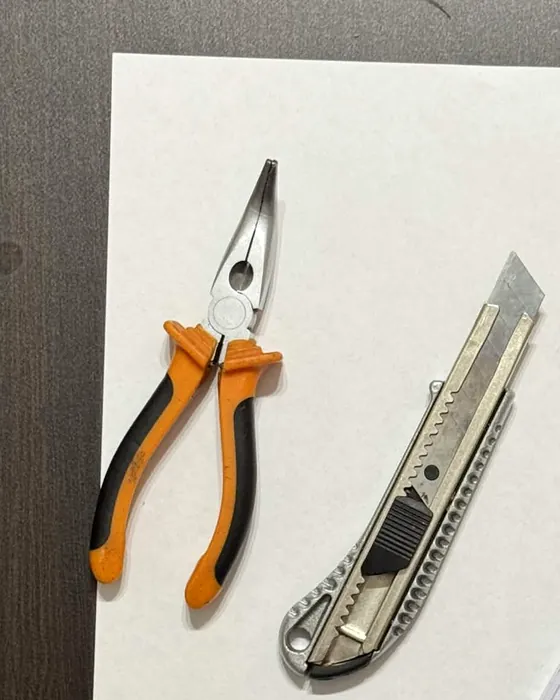
Co się stanie, gdy zdjęcie wyjdzie źle?
Nic nie tracisz, bo zdjęcie nie jest zamówieniem. Kreator ostrzega, gdy nie znajdzie kartki albo narzędzi, a każdą sylwetkę poprawisz ręcznie. Możesz też zrobić zdjęcie jeszcze raz albo dodać kształt bez zdjęcia. Błąd naprawiasz przed zamówieniem, a nie po cięciu pianki.
| Co widzisz | Co zrobić |
|---|---|
| Kreator nie znalazł kartki | Przeciągnij cztery punkty na rogi kartki albo zrób zdjęcie jeszcze raz. |
| Na liście brakuje narzędzia | Wskaż je kliknięciem w kolejnym kroku albo powtórz zdjęcie. |
| Obrys objął cień albo tło | Popraw obrys punktami albo zamaluj nadmiar pędzlem. |
| Narzędzie ucięte brzegiem zdjęcia | Zrób zdjęcie jeszcze raz, bo całe narzędzie musi być w kadrze. |
| Komunikat o przybliżonych sylwetkach | Sprawdź obrysy i popraw je, zanim przejdziesz dalej. |
| Czegoś nie da się sfotografować | Dodaj prostokąt, koło albo narysuj kształt w milimetrach. |
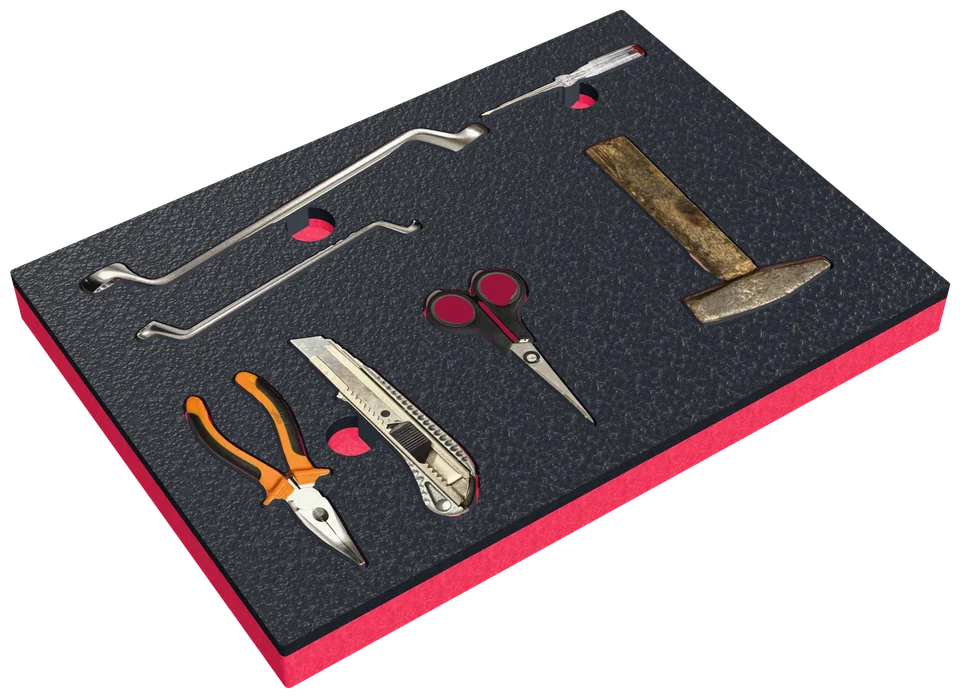
Jak sprawdzić, czy wkład będzie pasował, zanim zamówisz?
Sprawdzasz to sam na wydruku PDF w skali 1:1. Drukujesz go na zwykłej drukarce w skali 100% i kładziesz narzędzia na sylwetkach. Jeśli coś nie pasuje, poprawiasz obrys w kreatorze i drukujesz jeszcze raz. Luz wokół obrysu wybierasz sam.
Dokładności w milimetrach nie podajemy, dopóki nie zmierzymy jej na wyciętych wkładach.
Co dzieje się z Twoim zdjęciem?
Oryginał zdjęcia zostaje w Twojej przeglądarce. Do wyznaczenia sylwetek wysyłamy pomniejszoną kopię bez danych o miejscu i aparacie i nie zapisujemy jej. Projekt zapisuje się w pamięci przeglądarki, a nie na koncie. Szczegóły są w polityce prywatności.
Parametry wkładu ze zdjęcia
| Zdjęcie | Biała kartka A4, telefon około 80 cm nad blatem |
|---|---|
| Wymiar wkładu | Prostokąt od 80 × 80 do 600 × 500 mm |
| Materiał | Pianka PE 40 mm, warstwy 10 + 30 mm, 5 wariantów koloru |
| Głębokość kieszeni | 15–35 mm, osobno dla każdego narzędzia |
| Luz wokół narzędzia | 0,5 mm, 1 mm lub 1,5 mm na stronę, do wyboru |
| Ścianka między kieszeniami | Co najmniej 8 mm |
| Sprawdzenie przed zamówieniem | Podgląd 3D i wydruk PDF w skali 1:1 |
| Cena | Od 149 zł brutto, zależy od formatu wkładu |
| Realizacja | 2–4 dni robocze |
| Konto | Niepotrzebne do zaprojektowania wkładu |
Najczęstsze pytania o wkład ze zdjęcia
Czy da się zamówić wkład piankowy do szuflady na podstawie zdjęcia narzędzi?
Tak, Wraca na miejsce projektuje wkład piankowy do szuflady na podstawie zdjęcia narzędzi przy białej kartce A4. Kartka daje skalę, a kreator wyznacza sylwetki w milimetrach. Kasę uruchamiamy przed startem sklepu, więc dziś zapiszesz projekt, ale jeszcze go nie zamówisz.
Czy wkład piankowy zrobiony ze zdjęcia będzie pasował do moich narzędzi?
Sprawdzisz to przed zamówieniem na wydruku PDF w skali 1:1. Drukujesz go w skali 100% i kładziesz narzędzia na sylwetkach. Jeśli coś nie pasuje, poprawiasz obrys w kreatorze. Dokładności w milimetrach nie podajemy, dopóki nie zmierzymy jej na wyciętych wkładach.
Jak zrobić zdjęcie narzędzi, żeby dało się z niego wyciąć kształty w piance?
Połóż narzędzia na białej kartce A4 albo tuż przy niej i zrób zdjęcie z góry z około 80 cm. Telefon trzymaj równolegle do stołu, bez lampy błyskowej. W kadrze muszą być cztery rogi kartki i całe narzędzia.
Czy wszystkie narzędzia muszą być na jednym zdjęciu?
Nie, do jednego projektu dodasz kilka zdjęć, po kilka narzędzi na każdym. Na każdym zdjęciu musi być biała kartka A4, bo to ona daje skalę. Pudełko albo nasadki dodasz też bez zdjęcia, jako prostokąt lub koło o podanym wymiarze.
Czy wkład ze zdjęcia nadaje się do walizki narzędziowej?
Nie, na razie wycinamy tylko prostokątne wkłady do szuflad. Walizki systemowe mają w środku żebra i przetłoczenia, których kreator nie uwzględnia. Jeśli Twoja szuflada ma płaskie dno, wkład wycinamy jako prostokąt na jej wymiar.
Połóż narzędzia przy kartce i zobacz, jak wyjdzie
Wystarczy telefon i biała kartka A4. Nie masz narzędzi pod ręką? W kreatorze wczytasz gotowy przykład.
Otwórz kreator